
„Máš ve čtvrtek odpoledne čas?“ V malé firmě taková otázka padne několikrát denně. Odpověď hledá každý ve svém kalendáři, někdo v telefonu, někdo v hlavě, a schůzka s klientem se domlouvá přes tři e-maily.
Sdílený kalendář tohle zkrátí na jeden pohled. V tomto návodu ukážeme, jak ho nastavit v Google kalendáři a v Outlooku, a hlavně jaká pravidla si v týmu domluvit, aby kalendář odpovídal realitě.
Co od sdíleného kalendáře chcete
Než začnete nastavovat, ujasněte si, k čemu má sdílený kalendář sloužit. Malé firmy ho nejčastěji potřebují na tři věci:
- Dostupnost: kdo je kdy volný, na schůzce, u klienta nebo na dovolené.
- Společné termíny: porady, předávky zakázek, firemní akce.
- Plánování práce: kdo jede ke kterému klientovi a kdy.
Podle toho zvolíte, co sdílet. Pro dostupnost stačí, když kolegové vidí jen obsazenost. Pro plánování práce potřebují vidět i podrobnosti, třeba ke kterému klientovi se jede.
Nastavení v Google kalendáři
Pokud firma používá Google Workspace, sdílení je jednoduché:
- V nastavení svého kalendáře zvolte sdílení v rámci organizace.
- Vyberte, jestli kolegové uvidí jen volno a obsazenost, nebo všechny podrobnosti událostí.
- Pro společné termíny založte samostatný kalendář, například „Firma“, a sdílejte ho všem s právem upravovat.
- Kolegové si kalendáře ostatních přidají do seznamu a mohou je zapínat a vypínat.
Při plánování schůzky pak Google ukáže, kdy jsou všichni pozvaní volní. Názvy menu se v aplikacích občas mění, postup najdete i v nápovědě Google kalendáře.
Nastavení v Outlooku
Ve firmách na Microsoft 365 funguje sdílení podobně:
- V Outlooku otevřete oprávnění kalendáře a sdílejte ho s kolegy nebo s celou organizací.
- Zvolte úroveň: jen dostupnost, názvy a místa, nebo všechny podrobnosti.
- Pro společné termíny použijte skupinový kalendář, který vidí celý tým.
- Při plánování schůzky použijte pomocníka pro plánování (Scheduling Assistant), který ukáže volné termíny pozvaných.
Pokud část týmu používá Google a část Outlook, dá se kalendář sdílet i přes odkaz ve formátu iCal. Takové sdílení ale bývá jen pro čtení a s určitým zpožděním.
Pravidla, na kterých se domluvit
Technické nastavení je snadná část. Kalendář je užitečný jen tehdy, když v něm je všechno, co ovlivňuje, jestli je člověk k dispozici. Domluvte se proto na pár pravidlech:
- Do kalendáře se píšou všechny schůzky, výjezdy k zákazníkům i dovolená, ne jen interní porady.
- Název události je srozumitelný i pro ostatní, například „Novák s.r.o. – předání etapy“, ne „schůzka“.
- Soukromé události mají označení soukromé. Kolegové uvidí, že jste obsazení, ale ne proč.
- Čas na soustředěnou práci se blokuje jako událost, aby ho nikdo nezabral poradou.
- U výjezdu se počítá i cesta, ne jen čas u klienta.
- Kdo schůzku domluví, zapíše ji hned, ne večer.
Modelový příklad: firma s 8 lidmi si zavede pravidlo, že každý výjezd k zákazníkovi je v kalendáři včetně cesty. Asistentka pak při domlouvání servisu vidí, kdo je v daném kraji, a nemusí obvolávat techniky.
Časté chyby
Sdílené kalendáře v malých firmách nejčastěji nefungují z těchto důvodů:
- Polovina týmu do kalendáře nepíše, takže nikdo nevěří, že prázdné místo znamená volno.
- Každý používá jiný nástroj a kalendáře se nepropojí.
- Schůzky s klienty jsou v kalendáři, ale nikdo neví, ke které zakázce nebo obchodu patří.
- Kalendář je přeplněný opakovanými událostmi, které už neplatí.
Poslední dvě chyby řeší nástroje, kde schůzky vznikají přímo u obchodu nebo zakázky. Kalendář pak není samostatný seznam termínů, ale pohled na práci celé firmy.
Jak to řeší BAISE
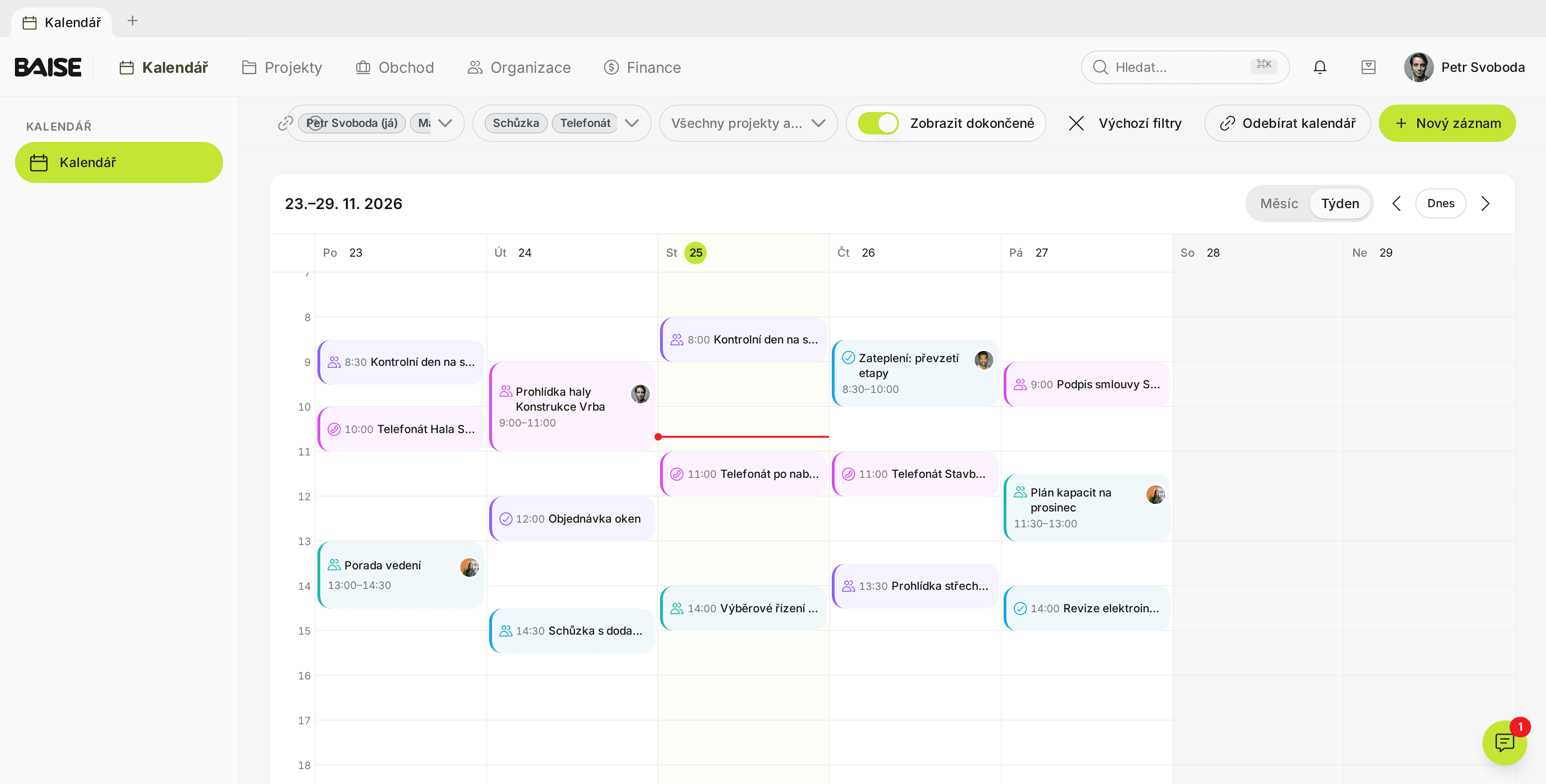
V BAISE je týmový kalendář součástí systému, takže se do něj schůzky a termíny nemusí přepisovat. Objeví se tam samy z obchodu a zakázek.
- Schůzky, telefonáty a úkoly z obchodních případů a termíny úkolů z projektů celého týmu v jednom kalendáři.
- Týdenní nebo měsíční pohled, každý kolega má svou barvu, takže hned vidíte, kdy je kdo dostupný.
- Kalendář si filtrujete podle lidí, projektů a typů událostí a pohled zůstane uložený.
- Každý si kalendář může odebírat do Google nebo Outlook kalendáře v telefonu.
- U schůzky v kalendáři je vidět, ke kterému obchodu nebo zakázce patří.
Férově: pokud potřebujete jen sdílet volno a obsazenost a obchod ani zakázky neřešíte, bohatě vám stačí sdílené kalendáře v Google Workspace nebo Microsoft 365.
Shrnutí
Sdílený kalendář je jeden z nejlevnějších způsobů, jak v malé firmě ubrat zbytečné otázky „máš čas?“. Technicky ho nastavíte za odpoledne. Rozhoduje ale, jestli se tým domluví na pár jednoduchých pravidlech a bude je dodržovat.
Domluvte se na pravidlech na nejbližší poradě, sepište je na jednu stránku a po měsíci se podívejte, jestli kalendář odpovídá realitě.